Zitat:
Zitat von Tafelspitz

Ich will nicht erst ein Studium machen, um mal eben ein körniges Bild zu entrauschen.
|
Und ich will selber bestimmen, was das Programm macht, und das nicht irgendeiner windigen "AI" überlassen. Eigentlich sind mir das sogar zu wenig Regler.

So sieht die Denoise-Funktion in Paint Shop Pro aus:

→
Bild in der Galerie
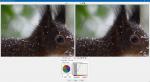
Im linken Vorschaubild kann ich bis zu 10 Bereiche markieren, die definitiv strukturlos sind, z.B. im Bokeh oder auf glatten Flächen. Damit wird die Rauschunterdrückung trainiert, Rauschen von Bildinformation zu unterscheiden. Drei unterschiedlich helle Stellen schlägt PSP als Anfangswerte automatisch vor; die kann ich übernehmen, verändern oder ganz löschen. Das rechte Vorschaubild zeigt immer das Ergebnis der Rauschunterdrückung mit den aktuellen Parametern an.
Mit den ersten drei Reglern darunter lässt sich die Rauscherkennung dann noch für hoch-, mittel- und niederfrequentes Rauschen separat feinabstimmen. Die lass ich allerdings meistens fest auf 50. Der vierte Regler legt die Balance zwischen dem Original und der entrauschten Version fest. 100% wäre komplett glattgebügelt, in diesem Beispiel sind also noch 40% vom Original dazugemischt. Mit dem letzten Regler kann das entrauschte Bild etwas nachgeschärft werden, um den Detailverlust auszugleichen.
→
Bild in der Galerie
Auf dem zweiten Tab lassen sich dann Ausnahmen anhand des Farbtons definieren, ebenfalls wieder, indem man im linken Bild Bereiche mit der Maus markiert. Hier hab ich für Dunkelbraun die Rauschunterdrückung etwas zurückgenommen, um die Fellstruktur zu erhalten.
Paint Shop Pro 9 ist von 2004. Sowas hätte ich 2021 gerne auch in Capture One.
