Dey, vielleicht nochmals etwas einfacher, damit es klar wird, wie man schnell, einfach und dennoch präzise zu einem passenden Weißabgleich kommt.
Wir wissen alle, dass Schnee weiß ist. Ist er das aber wirklich? Nein. Je nachdem, wie er beleuchtet wird, ergeben sich unterschiedliche Farbnuancen. Die Kunst beim richtigen Weißabgleich ist nun, den passenden Abgleich hinzubekommen, damit das resultierende Bild nach dem Abgleich so aussieht, wie wir es in Erinnerung gehalten haben. Ich hab für das Beispiel übrigens ein Bild meiner Sonys aus dem Archiv hergenommen - damit es nicht heißt, dass das ja nur mit dieser oder jener Kamera besonders gut geht.
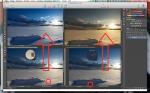
Schau dir dieses Bild an. Leider konnte ich die Anordnung der vier Aperture-Screenshots in Photoshop nicht besser beeinflussen, aber die Pfeile zeigen einem, wohin die Richtung geht. Und die Kreise, wo die Pipette angesetzt wurde. Damit ist klar, dass unten jeweils das Bild mit dem Kamera-Weißabgleich sitzt und oben das Bild in den Farben, die sich ergeben, wenn man die Pipette im Kreis platziert und die Farben hierzu passend korrigieren lässt.
→
Bild in der Galerie
Keines der beiden Extreme stellt die korrekte Anmutung des Bildes vor Ort dar und auch nicht das Bild aus der Kamera - obwohl Schnee doch weiß sein soll!
Nun stell dir vor, du hast ein Model, das du in diesem Licht farbkorrekt fotografieren willst. Das Model hat Hauttöne, die Klamotten sind bunt (ich denke eher nicht, dass du ein Model findest, das sich in dieser Umgebung für einen Akt ablichten lässt

) Der Weißabgleich dürfte sich ziemlich schwierig gestalten - außer, du nutzt eine Fläche, die dir farblich bekannt ist. Ein Cube zum Beispiel mit seiner Fläche, die 18% grau darstellt. Dieses Hilfsmittel drückst du dem Model nun in die Hand.
Egal wie verquer der Weißabgleich aus der Kamera nun sein wird - jetzt hast du eine Fläche auf deinem Bild, von der du ganz genau weißt, dass diese 18% Grau sein muss.
Diese Fläche klickst du nun in deiner Bildbearbeitung - meinetwegen auch dem IDC - mit der Pipette an (anders, als ich es dilettantisch in diesem Beispiel mit dem angeblich weißen Schnee gemacht hatte) und voila - die restlichen Farben werden zusammen mit der farblich verschobenen Cube-Fläche passend korrigiert. Das war dann schon alles! Nichts von wegen hin- und herjustieren, nach Gutdünken die Farben korrigieren und hoffen, dass auf dem Abzug bei Saal oder wem auch immer dann die Farben nicht zu schief kommen, weil der Rest wie Monitor und dein Drucker nicht kalibriert sind - du lieferst nun an der entscheidenden Stelle ein Grau in Form von identischen R, G und B - Werten an und das wird im Labor grau belichtet werden. Und die anderen Farben im Optimalfall ebenfalls korrekt.

Bin ich blöd... ich hätte die einzelnen Screenshots ja gleich in Pages montieren können... Kopf -> Wand...